
こんにちは、トワカと申します。
エクセルを使用していて日付を入力しようとしたけど、1900年○月○日になってしまって困っていませんか?
今回の記事では、そんな方へ向けて対処法をご紹介します。
それでは、いきましょう!
なぜ1900年なのか?
Excelの内部構造として、一律で日付は1900年1月1日から数えてx日目という処理のされ方がされているからです。
そのため、セルの書式設定が日付になっている状態で数字を入力すると、1900年○月○日という表示になってしまいます。
対処法
日付がおかしくなる場合
これは自分の体験談なのですが、例えば6月10日と入力したい場合に「6.10」と入力していました。
しかし、この場合は1900年から6.10日後として判断され、「1900年1月6日」と処理されてしまいます。
この問題の対処法は単純で、「6/10」という風に入力するようにしましょう。
数字を入力したい場合
通常の数字を入力しようとしているのに1900年○月○日という日付表示になってしまう場合、設定を変更することで対処できます。
セルを右クリックし、「セルの書式設定」をクリックします。
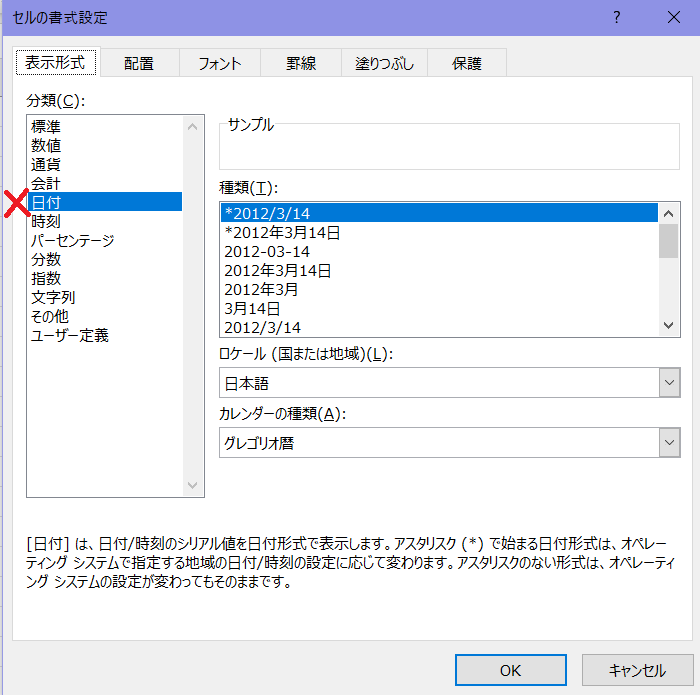
すると、恐らく下のように設定が日付になっているはずです。
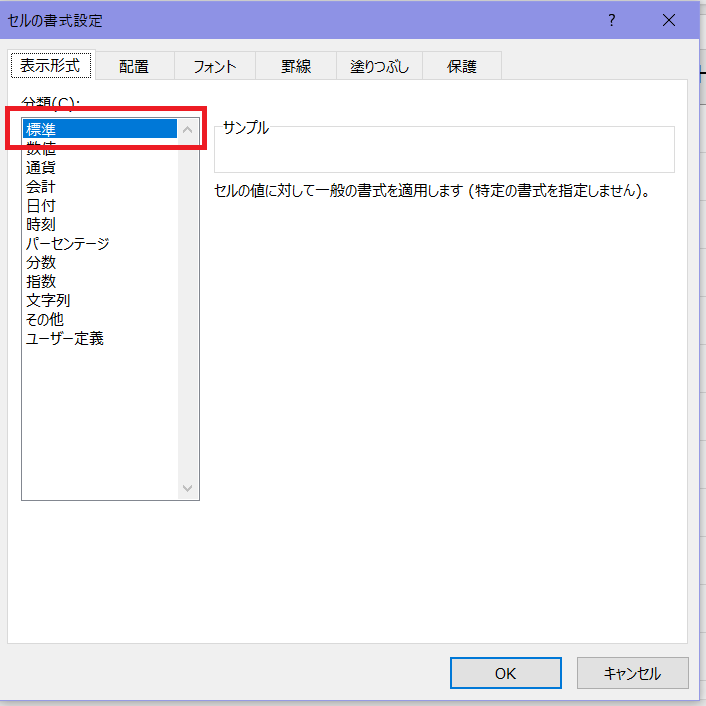
ここで、一番上の「標準」をクリックし、OKを押してください。
こうすることで、入力した数字がそのまま反映されます。
まとめ
問題は解決されたでしょうか?
この記事が皆様のお役に立てれば幸いです。
最後までお読みいただき、ありがとうございました。